

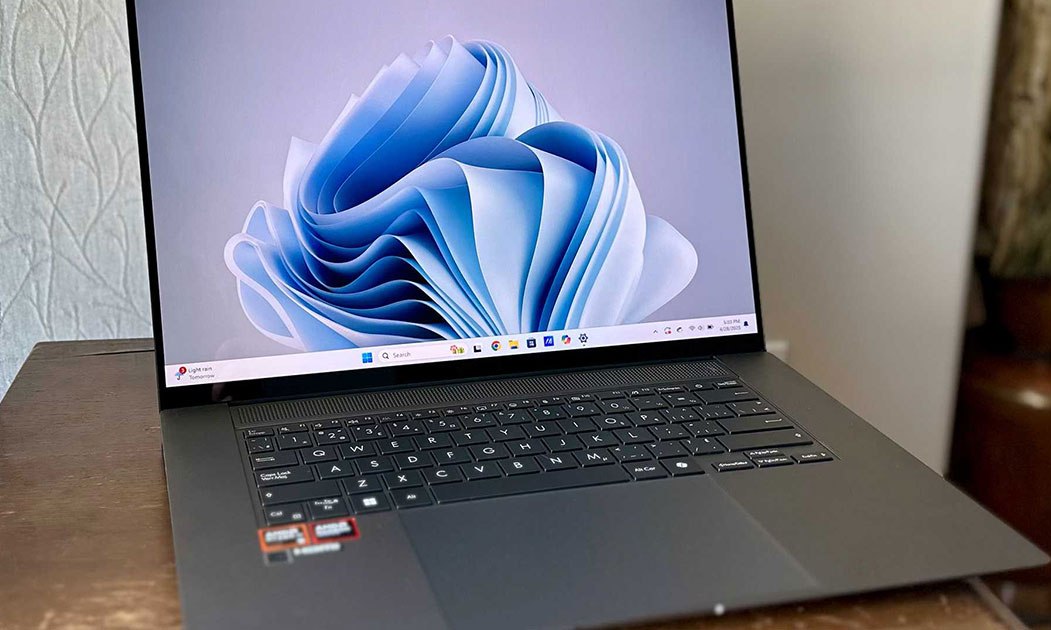
Funcții ascunse în Windows 11 care îți ușurează munca la PC. Setări utile pe care mulți utilizatori nu le cunosc
Windows 11 include numeroase funcții care pot simplifica utilizarea calculatorului, dar multe dintre ele sunt puțin cunoscute. De la recuperarea textelor copiate anterior până la închiderea rapidă a programelor care rulează în fundal, sistemul de operare Microsoft oferă mai multe opțiuni care pot economisi timp. Unele sunt disponibile direct în setări, în timp ce altele pot fi accesate prin combinații de taste sau prin aplicația gratuită PowerToys.
Windows poate păstra un istoric al textelor și imaginilor copiate
Una dintre funcțiile utile din Windows 11 este istoricul clipboardului, care permite recuperarea elementelor copiate anterior.
În mod obișnuit, utilizatorii folosesc combinațiile Ctrl + C și Ctrl + V pentru a copia și lipi texte, imagini sau linkuri. Problema apare atunci când au nevoie de un element copiat mai devreme, care între timp a fost înlocuit de altul.
Windows oferă o soluție prin funcția Clipboard History, care poate fi accesată apăsând simultan tastele Windows + V.
Funcția este dezactivată implicit și trebuie activată la prima utilizare. Ulterior, Windows poate păstra până la 25 dintre cele mai recente elemente copiate, inclusiv texte, linkuri și imagini de maximum 4 MB.
Elementele importante pot fi fixate în istoric, astfel încât să rămână disponibile și după repornirea calculatorului. Celelalte sunt eliminate la oprirea sau repornirea sistemului.
Din aceeași interfață poate fi accesat și selectorul de emoji, util în aplicațiile care permit introducerea textului, arată Mashable.
Programele pot fi închise complet direct din bara de activități
Închiderea ferestrei unui program nu înseamnă întotdeauna că aplicația respectivă a încetat să funcționeze.
Unele programe continuă să ruleze în fundal sau rămân active în zona de notificări de lângă ceas. În asemenea situații, utilizatorii apelează de obicei la Task Manager pentru a opri procesul.
Windows 11 include însă o opțiune care permite închiderea directă a aplicațiilor din bara de activități.
Pentru activare, utilizatorii trebuie să acceseze Settings → System → Advanced → End task, apoi să activeze opțiunea.
După activare, un clic dreapta pe pictograma unei aplicații din bara de activități afișează comanda End task. Aceasta permite oprirea procesului fără deschiderea separată a Task Manager.
Funcția este utilă în special atunci când un program nu mai răspunde sau continuă să funcționeze în fundal.
Meniul Start poate fi mutat înapoi în partea stângă a ecranului
Una dintre schimbările vizibile introduse odată cu Windows 11 a fost mutarea meniului Start și a pictogramelor din bara de activități în centrul ecranului.
Utilizatorii care preferă aspectul versiunilor mai vechi de Windows pot reveni la alinierea în partea stângă.
Pentru aceasta, trebuie să facă clic dreapta pe o zonă liberă a barei de activități și să selecteze Taskbar settings.
În secțiunea dedicată comportamentului barei de activități, opțiunea Taskbar alignment permite alegerea între alinierea centrală și cea la stânga.
Tot din aceste setări pot fi dezactivate widgeturile sau modificat comportamentul barei de activități atunci când sunt conectate mai multe monitoare.
Temele Windows permit schimbarea simultană a fundalului, culorilor și sunetelor
Windows 11 oferă și posibilitatea personalizării aspectului sistemului prin intermediul temelor.
Acestea pot fi administrate din Settings → Personalization → Themes.
Utilizatorii pot alege o temă existentă, pot descărca altele din Microsoft Store sau își pot crea propriile combinații.
O temă poate salva imaginea de fundal, inclusiv o prezentare automată a mai multor fotografii, culorile de accent, aspectul cursorului și sunetele sistemului.
Astfel, mai multe elemente vizuale și sonore pot fi schimbate simultan, fără modificarea fiecărei setări în parte.
Microsoft PowerToys adaugă funcții suplimentare și permite personalizarea tastaturii
Pentru utilizatorii care vor mai multe opțiuni decât cele incluse în meniul obișnuit de setări, Microsoft oferă aplicația gratuită PowerToys.
Aceasta adaugă instrumente suplimentare pentru personalizarea și utilizarea Windows, fiecare putând fi activat sau dezactivat în funcție de necesități.
Un exemplu este Keyboard Manager, care permite modificarea funcțiilor anumitor taste și crearea unor combinații personalizate pentru executarea comenzilor.
PowerToys include și alte instrumente care extind funcționalitatea sistemului de operare, oferind utilizatorilor un control mai mare asupra modului în care lucrează pe calculator.
Majoritatea funcțiilor prezentate sunt disponibile în edițiile Windows 11 Home și Pro, iar unele pot fi utilizate și în Windows 10. Totuși, disponibilitatea și poziția anumitor setări pot varia în funcție de versiunea sistemului de operare.




Stiri similare din Informatii-Utile








Va rugam sa folositi un limbaj decent; mesajele postate vor fi validate de un Moderator inainte de a fi publicate pe site.
NOTA: Va rugam sa comentati la obiect, legat de continutul prezentat in material. Orice deviere in afara subiectului, folosirea de cuvinte obscene, atacuri la persoana autorului (autorilor) materialului, afisarea de anunturi publicitare, precum si jigniri, trivialitati, injurii aduse celorlalti cititori care au scris un comentariu se va sanctiona prin cenzurarea partiala a comentariului, stergerea integrala sau chiar interzicerea dreptului de a posta, prin blocarea IP-ului folosit.
Site-ul www.ziarebotosani.ro nu raspunde pentru opiniile postate in rubrica de comentarii, responsabilitatea formularii acestora revine integral autorului comentariului.